Assalamualaikum Wr. Wb.
Apakah kamu gemar menggunakan photoshop software buatan adobe baik untuk mengedit foto, membuat vector, ataupun membuat logo sederhana, kalau begitu maka kali ini Prosesorkita akan membagikan beberapa tombol pintas atau shortcut dasar di Photoshop.
Shortcut keyboard membantu menghemat waktu kamu untuk setiap pekerjaan di Photoshop.
Berikut beberapa photoshop shortcut alias jalan pintas keyboard yang bakal memudahkan dan mempercepat kerjamu saat menggunakan software buatan Adobe ini.


MediaBelajar
Maret 18, 2019
New Google SEO
Bandung, Indonesia
Apakah kamu gemar menggunakan photoshop software buatan adobe baik untuk mengedit foto, membuat vector, ataupun membuat logo sederhana, kalau begitu maka kali ini Prosesorkita akan membagikan beberapa tombol pintas atau shortcut dasar di Photoshop.
Shortcut keyboard membantu menghemat waktu kamu untuk setiap pekerjaan di Photoshop.
Berikut beberapa photoshop shortcut alias jalan pintas keyboard yang bakal memudahkan dan mempercepat kerjamu saat menggunakan software buatan Adobe ini.
Views
Sering bermasalah dengan tampilan foto ingin mudah memperbesar atau memperkecil tanpa harus banyak memakai keyboard, maka berikut yang harus kamu lakukan

Layer dan selection
Gunakan shortcut ini untuk melakukan custom layer dan selection lebih cepat

Control state
Undo, Redo, Duplikat layer, New group layer, pasti sudah lazim dilakukan berikut shortcutnya


Shortcut - Shortcut Dasar Photoshop Yang Wajib Diketahui Oleh Pemula
Posted by ProsesorKita on Senin, 18 Maret 2019

Assalamualaikum Wr. Wb.
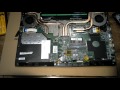
Apakah kamu punya Laptop rusak dirumah dan bingung mau diapakan ?, mungkin kamu bisa memperbaikinya, atau mengambil komponen yang masih bisa digunakan, ya banyak sekali yang bisa kamu lakukan dengan Laptop lamamu dirumah daripada dibiarkan nganggur. Berikut beberapa opsi yang bisa kamu lakukan.
Check this out !

Pilihan terbaikmu mungkin untuk memformat drive dan mulai dengan membersihkan software, karena bertahun-tahun akumulasi perangkat lunak dan file dapat memperlambat laptop.
Membuka cover dan membersihkan semua debu juga dapat meningkatkan kinerja dengan meningkatkan ventilasi dan mengurangi pelambatan termal.
Kemudian, Menginstal sistem operasi yang ringan seperti Ubuntu atau Chromium OS bisa membuat laptop lebih responsif.
Membuka cover dan membersihkan semua debu juga dapat meningkatkan kinerja dengan meningkatkan ventilasi dan mengurangi pelambatan termal.
Kemudian, Menginstal sistem operasi yang ringan seperti Ubuntu atau Chromium OS bisa membuat laptop lebih responsif.
2. Ubah jadi Home Theatre
3. Multiple Monitor
4. Manfaatkan Hardware
5. Jual Bekas
MediaBelajar
Maret 15, 2019
New Google SEO
Bandung, Indonesia
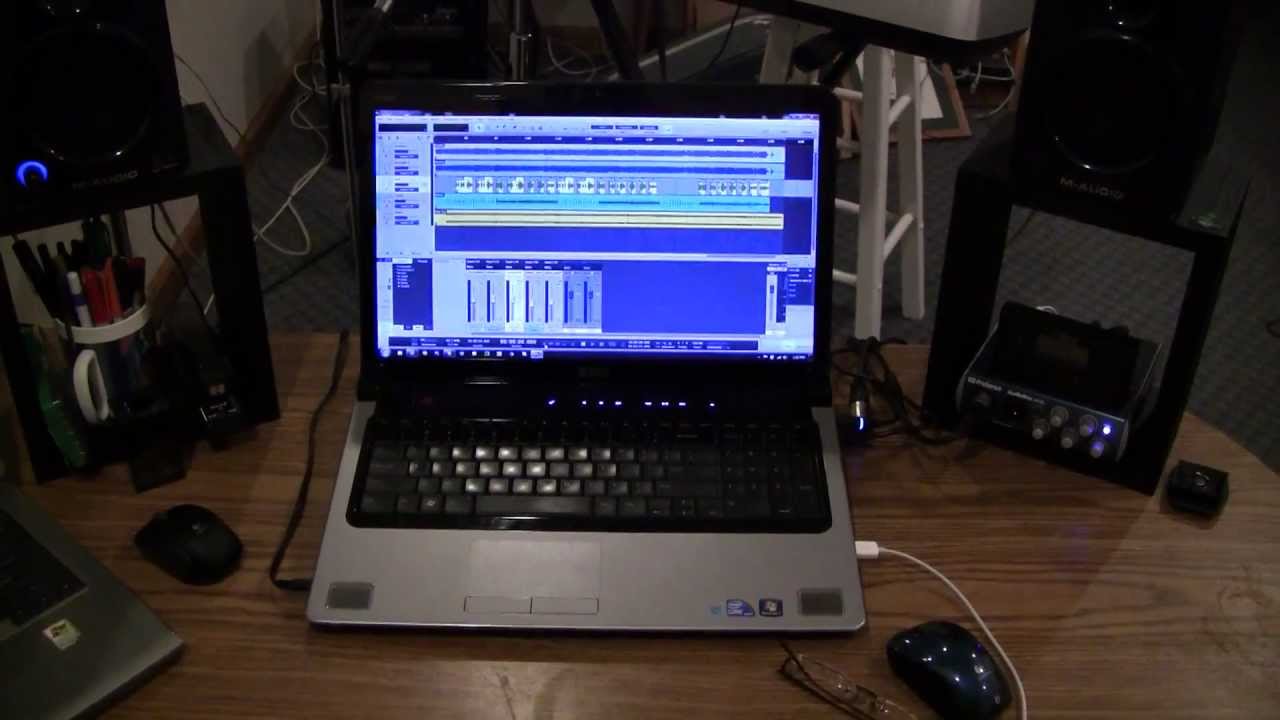
Jika laptopmu masih berfungsi dan kamu mencari sistem
home theatre yang terhubung ke jaringanmu, pertimbangkan untuk menginstal
perangkat lunak khusus yang dapat mengubah laptop menjadi media player.
kamu bisa gunakan untuk memutar musik dan menonton video dari perangkat lain di rumah, streaming Netflix atau Twitch, atau menonton file media yang kamu download.
kamu bisa gunakan untuk memutar musik dan menonton video dari perangkat lain di rumah, streaming Netflix atau Twitch, atau menonton file media yang kamu download.
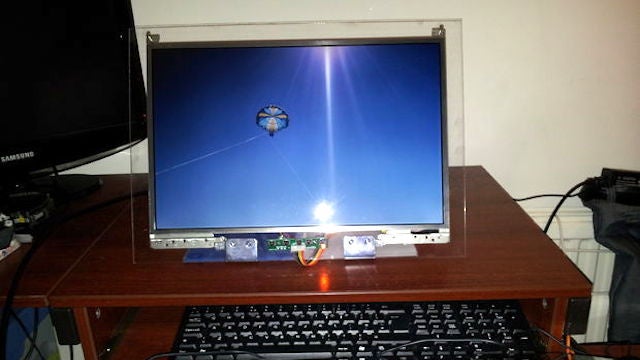
3. Multiple Monitor
Jika monitor masih berfungsi dengan baik,Kamu dapat melepaskannya dan mengubahnya menjadi monitor eksternal. kamu dapat menggunakannya sebagai monitor kedua ke PCmu yang sudah ada, menghubungkan Software editing, atau apa pun yang mungkin memerlukan layar tambahan.
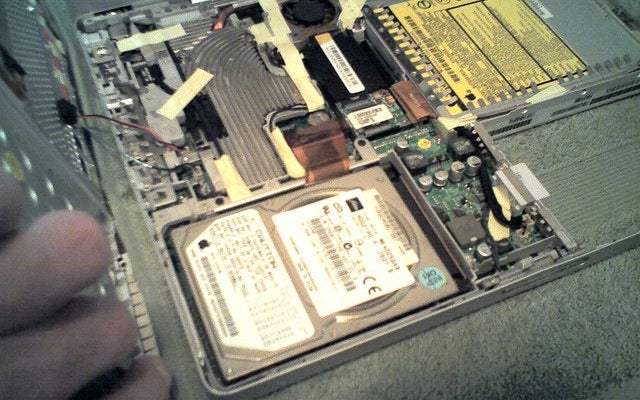
4. Manfaatkan Hardware
Jika kamu mau merelakan laptop untuk dilupakan, jangan lupa lepaskan
semua komponen Hardware yang dapat diReuse dari perangkat - termasuk komponen seperti RAM , hard drive, dan SSD.
Komponen-komponen ini dapat digunakan kembali menjadi drive eksternal dan juga digunakan di perangkat lain.
Komponen-komponen ini dapat digunakan kembali menjadi drive eksternal dan juga digunakan di perangkat lain.
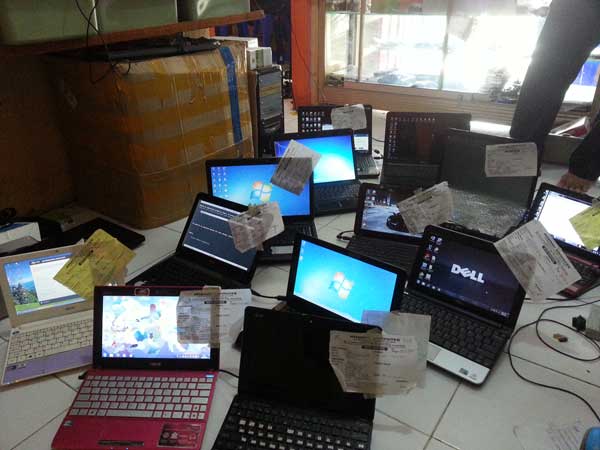
5. Jual Bekas
Solusi terakhir jika kamu punya barang jadul adalah Jual bekas, yah selama hardware masih bagus masih banyak yang membutuhkan Laptop bekas kok. Bahkan kalau Laptopmu sudah rusak parah beberapa komponen masih punya nilai Jual. dari pada jadi fosil mending diuangkan sajakan.
Assalamualaikum Wr. Wb.
Pernahkah kamu mencoba untuk meng-Upload gambar dengan ukuran besar secara online seperti foto kamera DSLR yang ukurannya besar, pasti bakal kesusahan karena batasan ukuran upload.
Atau kamu yang biasa upload gambar di Website sendiri pasti pikir-pikir ukuran ruang penyimpanan yang bakal membuat slow loading halaman web milikmu.
Nah, karena itu pada artikel kali ini ProsesorKita akan membagikan 5 Image Optimizer untuk mengoptimalkan gambar yang melampaui ukuran. Daftar alat berikut secara efektif akan mengompres ukuran file gambar sambil tetap mempertahankan kualitas visualnya.
1. TinyPNG
:max_bytes(150000):strip_icc():format(webp)/ScreenShot2017-03-23at2.27.47PM-58d413e33df78c5162c6f08b.png)
2. Compressor.io
:max_bytes(150000):strip_icc():format(webp)/ScreenShot2017-03-23at2.34.47PM-58d4158e5f9b584683753d8a.png)
3. WP Smush
:max_bytes(150000):strip_icc():format(webp)/ScreenShot2017-03-28at9.29.01PM-58db0e1c3df78c51623c417f.png)
4. Kraken.io
:max_bytes(150000):strip_icc():format(webp)/ScreenShot2017-03-23at4.11.54PM-58d42c5e3df78c5162cc5ab7.png)
5. Imageoptim.com
:max_bytes(150000):strip_icc():format(webp)/ScreenShot2017-03-28at9.38.44PM-58db105d5f9b584683f8c210.png)
Pernahkah kamu mencoba untuk meng-Upload gambar dengan ukuran besar secara online seperti foto kamera DSLR yang ukurannya besar, pasti bakal kesusahan karena batasan ukuran upload.
Atau kamu yang biasa upload gambar di Website sendiri pasti pikir-pikir ukuran ruang penyimpanan yang bakal membuat slow loading halaman web milikmu.
Nah, karena itu pada artikel kali ini ProsesorKita akan membagikan 5 Image Optimizer untuk mengoptimalkan gambar yang melampaui ukuran. Daftar alat berikut secara efektif akan mengompres ukuran file gambar sambil tetap mempertahankan kualitas visualnya.
1. TinyPNG
TinyPNG adalah salah satu alat pengoptimal gambar tercepat dan termudah. Walaupun hanya mendukung tipe file gambar PNG dan JPEG, menggunakan teknik smart lossy compression untuk meminimalkan ukuran file.
Alat ini bekerja dengan secara selektif mengurangi jumlah warna dalam gambar, yang membantu mengurangi ukuran dan tampak tidak terlalu mencolok jika dibandingkan dengan gambar asli.
Kamu bisa mengkompres satu per satu gambar atau lakukan secara massal (20 sekaligus dengan ukuran file maksimum masing-masing 5 MB). Size kompres gambar bisa berkurang sampai 85 persen atau lebih lho.
Alat ini bekerja dengan secara selektif mengurangi jumlah warna dalam gambar, yang membantu mengurangi ukuran dan tampak tidak terlalu mencolok jika dibandingkan dengan gambar asli.
Kamu bisa mengkompres satu per satu gambar atau lakukan secara massal (20 sekaligus dengan ukuran file maksimum masing-masing 5 MB). Size kompres gambar bisa berkurang sampai 85 persen atau lebih lho.
2. Compressor.io
Compressor.io ini memiliki sedikit keunggulan dibandingkan TinyPNG karena dapat digunakan untuk mengoptimalkan file GIF dan SVG di samping file PNG dan JPEG.
Menggunakan teknik kompresi lossy dan lossless untuk mengoptimalkan gambar dengan tingkat kompresi tinggi, membantu pengguna mengurangi ukuran file gambar mereka sebanyak 90 persen. Satu-satunya downside tool ini adalah opsi upload gambar massal belum tersedia.
Menggunakan teknik kompresi lossy dan lossless untuk mengoptimalkan gambar dengan tingkat kompresi tinggi, membantu pengguna mengurangi ukuran file gambar mereka sebanyak 90 persen. Satu-satunya downside tool ini adalah opsi upload gambar massal belum tersedia.
3. WP Smush
Kalo kamu pengguna Situs WordPress yang di-hosting-sendiri, maka cocok sekali dengan Plug-in kompres gambar berikut ini. Secara otomatis mengompres dan mengoptimalkan setiap gambar yang Kamu unggah (atau sudah diunggah) ke Website-mu, jadi kamu tidak perlu membuang waktu untuk melakukannya secara manual sebelumnya.
Menggunakan teknik kompresi lossless canggih, plugin ini berfungsi untuk mengoptimalkan sebanyak 50 file JPG, GIF atau PNG sekaligus di perpustakaan media Anda. Atur tinggi dan lebar maksimum gambar Anda untuk diubah ukurannya atau manfaatkan versi plugin premium untuk fitur tambahan.
Menggunakan teknik kompresi lossless canggih, plugin ini berfungsi untuk mengoptimalkan sebanyak 50 file JPG, GIF atau PNG sekaligus di perpustakaan media Anda. Atur tinggi dan lebar maksimum gambar Anda untuk diubah ukurannya atau manfaatkan versi plugin premium untuk fitur tambahan.
4. Kraken.io
Tools berikut ini termasuk Freemium jadi buat kamu yang ingin mendapat fitur tambahan harus rela merogoh kocek ya. Terlepas dari itu versi Free nya sudah lumayan multifungsi kok.
Dengan alat gratis, Kamu dapat mengunggah gambar (dari komputermu, file ZIP atau akun Box / Google Drive / Dropbox) berukuran hingga 1MB untuk dioptimalkan menggunakan salah satu dari tiga metode optimasi canggih: lossy, lossless, atau expert metode dengan opsi yang dapat disesuaikan.
Dengan alat gratis, Kamu dapat mengunggah gambar (dari komputermu, file ZIP atau akun Box / Google Drive / Dropbox) berukuran hingga 1MB untuk dioptimalkan menggunakan salah satu dari tiga metode optimasi canggih: lossy, lossless, atau expert metode dengan opsi yang dapat disesuaikan.
5. Imageoptim.com
Kali ini ada alat kompres gambar khusus mac, tersedia secara Gratis untuk diunduh dan juga open source lho.
Kamu dapat menggunakan alat ini untuk menyesuaikan pengaturan kualitas sehingga kamu punya kontrol penuh atas hasil yang kamu inginkan. Menggunakan kompresi lossy sambil memberi fitur drag-and-drop nyaman untuk mengunggah dan mengoptimalkan file gambar JPG, GIF, SVG dan PNG.
MediaBelajar
Februari 27, 2019
New Google SEO
Bandung, IndonesiaKamu dapat menggunakan alat ini untuk menyesuaikan pengaturan kualitas sehingga kamu punya kontrol penuh atas hasil yang kamu inginkan. Menggunakan kompresi lossy sambil memberi fitur drag-and-drop nyaman untuk mengunggah dan mengoptimalkan file gambar JPG, GIF, SVG dan PNG.


Assalamualaikum Wr. Wb.
Sesuai dengan judul Artikel kali ini, ProsesorKita akan kasih tau kamu nih cara Prank teman mu buat men-Shutdown tiba-tiba PC mereka dengan CMD / Command Prompt.
Gak cuma itu kamu juga bisa menambahkan pesan-pesan seram dan Shockable biar tambah greget respon temanmu saat kena Prank ini hehee...
Buat kamu yang belum tau CMD ini bisa baca artikel berikut.....
Langsung berikut cara membuat File Pranknya:
Tool yang dibutuhkan buat Prank ini adalah NotePad, NotePad++ atau sejenisnya ya...
1. Buka NotePad
2. Ketik Kode Berikut :

3. Kemudian Save dengan nama yang tidak mencurigakan (like : Kumpulan Soal,Soal Kuis,dll) atau yang paling mencurigakan sekalian (like : asfdghj, full durasi mia khalifa, ini misal lho ya....) ya gitulah
4. Jangan lupa ganti Format File dengan .bat seperti SC dibawah ini

Finish save lalu kirim ke temanmu, Pastikan temanmu membukanya ya.... , enjoy this prank....
Keterangan:
shutdown -s : perintah buat shutdown PC lewat CMD.
-c "text" : perintah memunculkan Dialog Box dengan keterangan (edited text) didalamnya.
-t (angka) : perintah untuk time / delay waktu (per second) PC akan Shutdown.
Prank ini bebas dari Unsur-unsur terlarang ya hehee... di jamin gak merusak komputermu
Semoga bermanfaat bagi kawan-kawan semua ya......
MediaBelajar
Februari 17, 2019
New Google SEO
Bandung, Indonesia
Prank PC Mendadak Shutdown Lewat Command Prompt (CMD)
Posted by ProsesorKita on Minggu, 17 Februari 2019

Kembali lagi di artikel kali ini dengan ProsesorKita, pada artikel kali ini ProsesorKita akan membagikan Tips dan Tricks seputar Command Prompt / CMD.
Taukah kamu kalo kita bisa melakukan beberapa perintah dasar sampai mengakses fitur-fitur Windows yang "unik" dengan CMD ini lho....
Oh iya bagi kamu yang masih awam sama istilah CMD, pasti bertanya-tanya CMD itu apasih?, baiklah pertama akan kita jelaskan apa itu CMD/ Command Prompt.

CMD adalah....
Command Prompt atau CMD adalah tool command line interface di Windows, yang memungkinkan kamu untuk menjalankan berbagai perintah dan tool yang bahkan tidak tersedia di GUI Windows.
Command Prompt atau CMD adalah tool command line interface di Windows, yang memungkinkan kamu untuk menjalankan berbagai perintah dan tool yang bahkan tidak tersedia di GUI Windows.
Fungsinya apa aja ?
Kamu bisa manfaatkan untuk troubleshooting Windows, menjalankan tool yang tidak tersedia secara GUI, mengeksekusi berbagai perintah teknis, hingga melakukan trik keren pada artikel ini. Jadi meskipun terlihat sederhana, fungsi command prompt di Windows sangatlah luas.
Gimana cara mengaktifkan menu CMD ?
kamu bisa mengaksesnya dengan mengketikan Command Prompt di Menu Start kemudian klik kanan dan Run as administrator, atau langsung CTRL + R dan ketik CMD.
Berikut hal-hal yang bisa kamu akses dengan CMD ini :

Kamu bisa lho liat film STAR WARS lewat CMD dengan tampilan yang "Gak Biasa", caranya yaitu
Aktifkan Telnet di Windows melalui Control Panel > Turn Windows features on or off, kemudian buka jendela command prompt dan ketik "telnet towel.blinkenlights.nl" lalu tekan Enter. Trik yang sama berfungsi pada macOS, btw fitur telnet jangan lupa di matikan ya sehabis nonton STAR WARS.
2. Lihat Driver Apa Saja yang Diinstal
Jika kamu lagi Troubleshooting Hardware atau cuma ingin tahu apakah ada sesuatu yang berhasil diinstal, melihat daftar driver yang diinstal dapat membantu ketik "driverquery", tekan Enter, dan kamu dapat daftar semua driver Windows saat ini, di samping tanggal instalasi dan nama tampilan.
3. Melihat Susunan File Disk Dalam Bentuk Susunan Pohon
Penasaran ingin lihar gambaran umum dari semua folder yang berada di drive-mu? Baris perintah yang digunakan adalah Ketik "tree" dan tekan Enter untuk melihat folder saat ini dan subfoldernya ditata dengan rapi; tambahkan "> c: \ export.txt" untuk menyimpan hasil dalam file teks yang dapat Kamu jelajahi sesukamu.

4. Scan masalah sistem
Tidak ada yang menginginkan sistem Windows mereka crash dan shut down secara teratur, dan kalau kamu saat ini mengalami masalah seperti itu maka perintah "sfc / scannow" (yang meluncurkan alat Pemeriksa File Sistem) memeriksa file OS yang paling penting dan memperbaikinya jika mungkin.
5. Melihat Password Wi-Fi mu
Lupa kata sandi Wi-Fi mu? bisa kok dilihat melalui CMD dengan perintah “netsh wlan show profile SSID key=clear”, ganti “SSID” dengan nama Wi-Fi jaringan yang kamu pakai. Kemudian untuk menanpilkan semua jaringan yang terhubung dengan PC-mu kamu bisa menggunakan perintah "netsh wlan show profile".

6. Akses Informasi Tentang Komputermu
Cara mudah untuk mengetahui spek PCmu tanpa ribet mencari di Windows Control Panel adalah lewat CMD. Ketik "systeminfo", tekan Enter, maka kamu akan mendapatkan informasi detail dari segala hal mulai dari jumlah RAM total dan tersedia, hingga Network Card, informasi OS yang diinstal hingga kapan reboot terakhir dilakukan.
7.Melihat Windows license key Komputermu
Bingung ketika mencari license key karena tidak ditulis pada stiker di kasing komputermu, kalau begitu kamu bisa langsung cek di CMD dengan mengetikkan "wmic path softwarelicensingservice get OA3xOriginalProductKey" ke dalam jendela command prompt dan menekan Enter.
Lanjut Part 2
>> Prank CMD buat kamu, Jahili Temenmu sampai Shock
Semoga bermanfaat bagi kawan-kawan semua ya......


Assalamualaikum Wr. Wb.
Apasih shortcut keyboard itu?
Shortcut keyboard adalah sekumpulan satu atau lebih keys yang menjalankan perintah dalam software atau sistem operasi.
Biasanya dipakai sebagai cara alternatif buat menjalankan perintah yang seharusnya perlu diakses melalui menu, mouse, atau user interface. Cara pintas ini dapat mempercepat operasi umum dengan mengurangi urutan input menjadi beberapa penekanan tombol keyboard saja.
Baiklah langsung saja, berikut shortcut yang perlu kamu ketahui untuk Windows dan Windows System Command.

Tombol Shortcut Windows
Windows Key + R: Membuka menu Run.
Windows Key + E: Membuka Explorer.
Alt + Tab: Beralih di antara program yang terbuka.
Tombol Windows + Panah Atas: Maximize jendela saat ini.
Ctrl + Shift + Esc: Membuka Task Manager.
Windows Key + Break: Membuka properti sistem.
Windows Key + F: Membuka pencarian untuk file dan folder.
Tombol Windows + D: Sembunyikan / tampilkan desktop.
Alt + Esc: Beralih antar program agar dibuka.
Alt + Letter: Pilih item menu dengan huruf bergaris bawah.
Ctrl + Esc: Buka menu Start.
Ctrl + F4: Tutup dokumen aktif (tidak berfungsi dengan beberapa aplikasi).
Alt + F4: Keluar dari aplikasi aktif atau tutup jendela saat ini.
Alt + bilah spasi: Buka menu untuk program aktif.
Ctrl + Panah Kiri atau Kanan: Gerakkan kursor maju atau mundur satu kata.
Ctrl + Panah Atas atau Bawah: Gerakkan kursor maju atau mundur satu paragraf.
F1: Buka menu Bantuan untuk aplikasi aktif.
Tombol Windows + M: Minimalkan semua jendela.
Shift + Windows Key + M: Restore windows yang diperkecil dengan penekanan tombol sebelumnya.
Windows + F1: Buka Help and Support Windows.
Windows + Tab: Buka Task View.
Windows + Break: Buka kotak dialog System Properties.
Tahan tombol SHIFT Kanan selama delapan detik: Mengaktifkan dan menonaktifkan FilterKeys.
Alt Kiri + Kiri Shift + Layar Cetak: Mengaktifkan dan menonaktifkan Kontras Tinggi.
Alt Kiri + Kiri Shift + Num Lock: Mengaktifkan dan menonaktifkan tombol Mouse.
Tekan Shift lima kali: Mengaktifkan dan menonaktifkan kunci Sticky.
Tahan Num Lock selama lima detik: Mengaktifkan dan menonaktifkan tombol Toggle.
Windows Key + E: Membuka Explorer.
Alt + Tab: Beralih di antara program yang terbuka.
Tombol Windows + Panah Atas: Maximize jendela saat ini.
Ctrl + Shift + Esc: Membuka Task Manager.
Windows Key + Break: Membuka properti sistem.
Windows Key + F: Membuka pencarian untuk file dan folder.
Tombol Windows + D: Sembunyikan / tampilkan desktop.
Alt + Esc: Beralih antar program agar dibuka.
Alt + Letter: Pilih item menu dengan huruf bergaris bawah.
Ctrl + Esc: Buka menu Start.
Ctrl + F4: Tutup dokumen aktif (tidak berfungsi dengan beberapa aplikasi).
Alt + F4: Keluar dari aplikasi aktif atau tutup jendela saat ini.
Alt + bilah spasi: Buka menu untuk program aktif.
Ctrl + Panah Kiri atau Kanan: Gerakkan kursor maju atau mundur satu kata.
Ctrl + Panah Atas atau Bawah: Gerakkan kursor maju atau mundur satu paragraf.
F1: Buka menu Bantuan untuk aplikasi aktif.
Tombol Windows + M: Minimalkan semua jendela.
Shift + Windows Key + M: Restore windows yang diperkecil dengan penekanan tombol sebelumnya.
Windows + F1: Buka Help and Support Windows.
Windows + Tab: Buka Task View.
Windows + Break: Buka kotak dialog System Properties.
Tahan tombol SHIFT Kanan selama delapan detik: Mengaktifkan dan menonaktifkan FilterKeys.
Alt Kiri + Kiri Shift + Layar Cetak: Mengaktifkan dan menonaktifkan Kontras Tinggi.
Alt Kiri + Kiri Shift + Num Lock: Mengaktifkan dan menonaktifkan tombol Mouse.
Tekan Shift lima kali: Mengaktifkan dan menonaktifkan kunci Sticky.
Tahan Num Lock selama lima detik: Mengaktifkan dan menonaktifkan tombol Toggle.

Windows System Command
Ketik perintah berikut di kotak dialog Run (Windows Key + R) Anda untuk menjalankan program tertentu.
devmgmt.msc: Device Manager
msinfo32: Informasi Sistem
cleanmgr: Disk Cleanup
ntbackup: Backup atau restore Wizard (Windows Backup Utility)
mmc: Konsol Manajemen Microsoft
excel: Microsoft Excel (jika diinstal)
msaccess: Microsoft Access (jika diinstal)
powerpnt: Microsoft PowerPoint (jika diinstal)
winword: Microsoft Word (jika terpasang)
frontpg: Microsoft FrontPage (jika terpasang)
notepad: Notepad
wordpad: WordPad
calc: Kalkulator
msmsgs: Windows Messenger
mspaint: Microsoft Paint
wmplayer: Windows Media Player
rstrui: System restore
control: Membuka Control Panel
control printer: Membuka printers dialogue box
cmd: Command Prompt
iexplore: Internet Explorer
compmgmt.msc: Manajemen Komputer
dhcpmgmt.msc: Manajemen DHCP
dnsmgmt.msc: Manajemen DNS
services.msc: Services
eventvwr: Event Viewer
dsa.msc: Active Directory Users and Computers
dssite.msc: Active Directory Sites and Services
Semoga bermanfaat bagi kawan-kawan semua ya......


Assalamualaikum Wr. Wb.
apa kamu pernah dengar kalau baterai smartphone dan laptop(yang bisa dilepas) harus dicabut saat penuh, atau malah saat penggunaan harus dicharge terus agar maksimal peformanya (itumah laptop gaming hadeuh..)
yah banyak lagi yang terkadang tak kita sadari cuma mitos, maka dari itu ProsesorKita akan membahas mitos-mitos seputar baterai....
Melepas baterai saat sedang di charge
Pernahkah kamu disuruh melepas baterai saat kabel charger tersambung ke arus listrik. Katanya biar daya baterai tidak terus-menerus terisi sehingga bisa lebih awet nantinya.
Hal ini bisa dipastikan bahwa melepas baterai saat menge-charge laptop adalah mitos. Hal ini justru berbahaya bagi komponen laptop yang sensitif terhadap arus listrik. Sebut saja, CPU, hard disk, dan sebagainya. Secara tidak sadar, hal itu bisa mengurangi umur laptop.
Lagipula, ini juga mencegah hal-hal tak diinginkan pada pekerjaan yang sedang dilakukan dengan laptop. Misalnya, kamu sedang membuat Logo dengan AI, tapi tiba-tiba listrik di kosan mati dan pekerjaanmu belum tersimpan. Tidak mau ‘kan jika harus ulang mendesain dari awal?
Suhu panas dan dingin bisa merusak baterai
Suhu Panas dan Dingin Dapat Merusak Baterai Suhu panas sebenarnya tidak akan merusak baterai, namun lebih tepatnya hanya mengurangi kapasitasnya. Hal ini berlaku untuk semua baterai, baik itu baterai smartphone maupun laptop.
Selain panas, suhu dingin yang ekstrim juga dapat mengurangi kapasitas sebuah baterai. Maka dari itu simpanlah laptop Anda di tempat yang memiliki suhu stabil, jangan terlalu dingin ataupun terlalu panas apalagi hingga terpapar sinar matahari.
Mencharge baterai tunggu saat benar-benar kosong
Kalau kamu adalah pengguna laptop dengan baterai NiMH dan NiCd (perhatikan spesifikasi laptop-mu), kamu memang harus benar-benar mengosongkan baterai sebelum kembali mengisi dayanya. Sebab, kedua jenis baterai ini memiliki memory effect.
Memory effect adalah suatu efek pada baterai yang membuat daya kapasitas baterai berkurang jika tidak diisi dari keadaan baterai benar-benar kosong. Sebagai contoh, kamu sudah mencabut baterai charger saat masing 80 persen. Nah, saat pengisian berikutnya, baterai akan menganggap bahwa 80 persen itu sudah penuh atau mencapai 100 persen.
Meski begitu, sekarang sudah banyak laptop yang menggunakan baterai Li Ion dan Li-Po. Kalau status baterai sudah menyentuh 15 atau 20 persen, itu tandanya kamu harus segera menge-charge-nya. Jangan biarkan baterai benar-benar kosong karena hal tersebut bisa memengaruhi umur baterai laptop kamu.
Memasang baterai yang tersambung ke listrik bias meledak
Lagi-lagi, ini juga mitos. Kalau kamu perhatikan, jika daya baterai laptop sudah terisi 100 persen, akannada notifikasi pada ikon baterai di taskbar yang menuliskan “plugged in, not charging”.Artinya, laptop akan memutus arus listrik jika daya baterai sudah terisi penuh alias 100 persen.
Namun, jika baterai laptop memang sudah terisi penuh, lebih baik lepaskan saja kabel charger-nya. Hitung-hitung kamu bisa menghemat listrik.
Sering bermain game tidak berpengaruh kepada baterai
Jika kamu suka bermain game, sangat disarankan untuk bermain game di komputer atau laptop gaming, seperti Alien Ware, Asus Rog, dan sebagainya.
Mengapa? Game terhitung sebagai aplikasi berat yang tak hanya mampu memengaruhi kinerja prosesor, tapi juga daya tahan baterai. Kalau sering bermain game di laptop biasa, baterai akan cepat terkuras. Hal ini bisa membuat baterai jadi cepat aus atau soak.

Mitos Seputar Baterai Laptop dan Smartphone yang Perlu Kamu Tau
Posted by ProsesorKita on Jumat, 11 Januari 2019

Assalamualaikum Wr. Wb.
Apakah kamu sering sering menerima notifikasi yang tidak diinginkan dari browsermu, misalnya seperti iklan pop-up yang sering membuat jengkel karena muncul terus menerus. Tiap kali kamu mengunjungi web kamu bisa melihat iklan pop-up untuk berlangganan atau tidak, dengan pilihan 'allow' atau 'block'.
Saat kamu mendapatkan notifikasi ini, dan tidak sengaja memilih 'allow' maka notifikasi akan bermunculan di browsermu. Jika itu masalahnya, di bawah ini Prosesorkita akan mmberitahu bagaimana cara mematikannya.
Cara mematikan notifikasi web di Google Chrome
Langkah pertama untuk setiap platform adalah membuka Google Chrome di perangkat apa pun yang kamu gunakan untuk menerima notifikasi.
klik tanda tiga titik di sudut kanan atas, pilih 'Pengaturan'. Kemudian, scroll kebawah pilih 'Advanced'.
Kemudian ada bagian yang disebut 'Privasi' dan kamu akan menemukan sub bagian lain yang disebut 'Pengaturan Konten' dan ini adalah tempat kamu dapat mematikan notifikasi.
lalu pilih 'Pemberitahuan', dan kamu dapat mematikan semua notifikasi secara default atau beralih dari situs web mana kamu ingin menerima notifikasi. kamu memiliki opsi untuk memblokir notifikasi, mengeditnya, atau menghapusnya.
Cara mematikan notifikasi firefox di Mac, Android atau PC
Cara termudah untuk berhenti berlangganan adalah dengan memasukkan yang berikut ke dalam kotak URL di bagian atas browser: tentang: preferensi # privasi.
Ini membawamu ke preferensi di Firefox jika menggunakan PC atau Mac. kemudian scroll ke bawah ke 'Izin', menemukan opsi yang mengatakan 'Pemberitahuan' dan tekan tombol 'Pengaturan' di sebelah kanan.
Di sini kamu akan menemukan semua situs web yang saat ini mengirimi kamu notifikasi bersama dengan statusbar yang akan mengatakan 'izinkan'. Tekan ini dan ubah ke 'Blokir' dan pastikan untuk menekan tombol 'Simpan Perubahan' di sudut kanan bawah.
Jika kamu menggunakan Firefox di ponsel, kamu harus menuju ke situs web spesifik yang ingin dihentikan pemberitahuannya. Di sini akan melihat gembok di sudut kiri atas, dan jika kamu menekannya akan muncul 'Edit Pengaturan Situs'.
Setelah kamu menekannya akan ada opsi yang mengatakan 'Pemberitahuan' dengan kotak centang di sebelah kanan. Tekan tombol 'Clear' di bagian bawah jendela ini dan kamu akan berhenti berlangganan notifikasi.
Cara mematikan notifikasi Safari di Mac
Jika kamu menggunakan Safari, kamu harus buka Preferensi Safari di Mac, dan di sini kamu akan menemukan opsi yang mengatakan 'Situs Web' di bagian atas layar.
Tekan, dan dalam daftar di sebelah kiri kamu akan menemukan opsi yang disebut 'Pemberitahuan'. Semua situs tempatmu berlangganan akan terdaftar di sini, dan kamu dapat menekan 'Izinkan' atau 'Tolak' di menu tarik-turun di sebelah kanan. Setelah memilih 'Tolak' kamu akan bebas dari pemberitahuan Safari.


